
よくある質問(FAQ)
fitlymake で設計・ダウンロードした STL を、お使いの PC で開くときの注意です。
ダウンロードした STL が開けない・警告が出る
fitlymake で書き出した STL は、ブラウザから保存した通常のデータファイルです。 ウイルスではありませんが、OS が「インターネットから取得したファイル」として一度チェックするため、 初回だけ警告やブロック表示が出ることがあります。
「ゴミ箱に入れる」「削除」は押さず、下の手順で開いてください。 スライサー(Bambu Studio、Cura、PrusaSlicer など)から「ファイルを開く」で指定する方法が確実です。
macOS の場合
STL をダブルクリックすると、次のような警告が出ることがあります。
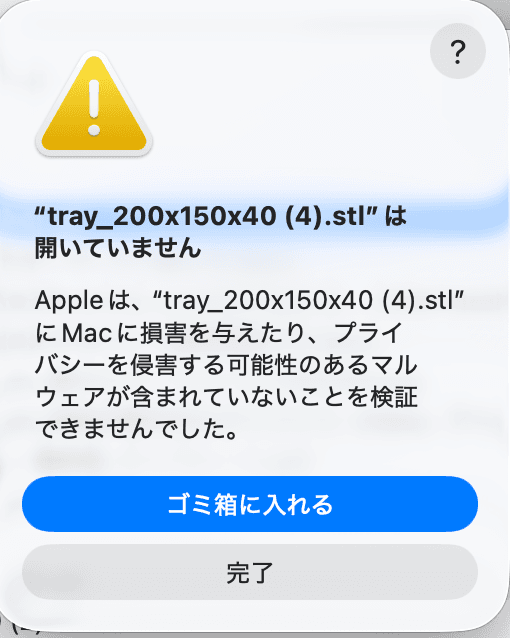
- いったん「完了」で閉じる
「ゴミ箱に入れる」は選ばないでください(ファイルが削除されます)。 - システム設定を開く
メニュー → システム設定(macOS Ventura 以降。それ以前は「システム環境設定」→「セキュリティとプライバシー」) - 「プライバシーとセキュリティ」を開く
- 画面を下までスクロールし、「セキュリティ」欄を確認する
先ほど開こうとした STL について、「"○○.stl" は開けませんでした」のような表示と、「このまま開く」(または「開く」)ボタンが出ていることがあります。
※ 表示が出ない場合は、もう一度 STL をダブルクリックしてから、同じ画面を確認してください。 - 「このまま開く」をクリックし、続けて表示される確認でも「開く」を選ぶ
- スライサーアプリから開く
ダブルクリックで開けない場合は、Bambu Studio などを起動 →「ファイルを開く」→ ダウンロードした STL を選択してください。
うまくいかないとき
- Finder で STL をスライサーアプリのウィンドウへドラッグ&ドロップする
- macOS のバージョンが古い場合は「システム環境設定」→「セキュリティとプライバシー」→「一般」タブの下部を確認する
Windows の場合
macOS のような画面は出にくいですが、ブラウザから保存したファイルは 「インターネットから取得したファイル」として扱われることがあります。 次のいずれかをお試しください。
- プロパティでブロックを解除する
エクスプローラーで STL を右クリック →「プロパティ」→「全般」タブ下部の「ブロックの解除」にチェック →「OK」 - スライサーから開く
Bambu Studio、Cura などを起動し、「ファイルを開く」でダウンロードした STL を選ぶ - 開くアプリを指定する
STL を右クリック →「プログラムから開く」→ スライサーを選択(「常にこのアプリを使う」にチェック可) - ドラッグ&ドロップ
エクスプローラーから、起動中のスライサーのウィンドウへ STL をドラッグする
それでも開けない場合は、ウイルス対策ソフトの隔離設定を確認するか、PC を再起動してから再度お試しください。
補足
- ファイル名の末尾が
(1)(2)などになっているのは、同じ名前で何度も保存したためです。中身は問題ありません。 - プレビュー用の「STL書き出し」と、購入後のダウンロードは同じ形式です。どちらも同じ手順で開けます。
- お使いの環境で解決しない場合は、特定商取引法に基づく表記の連絡先(準備中)まで、OS のバージョンとスライサー名を添えてお問い合わせください。